

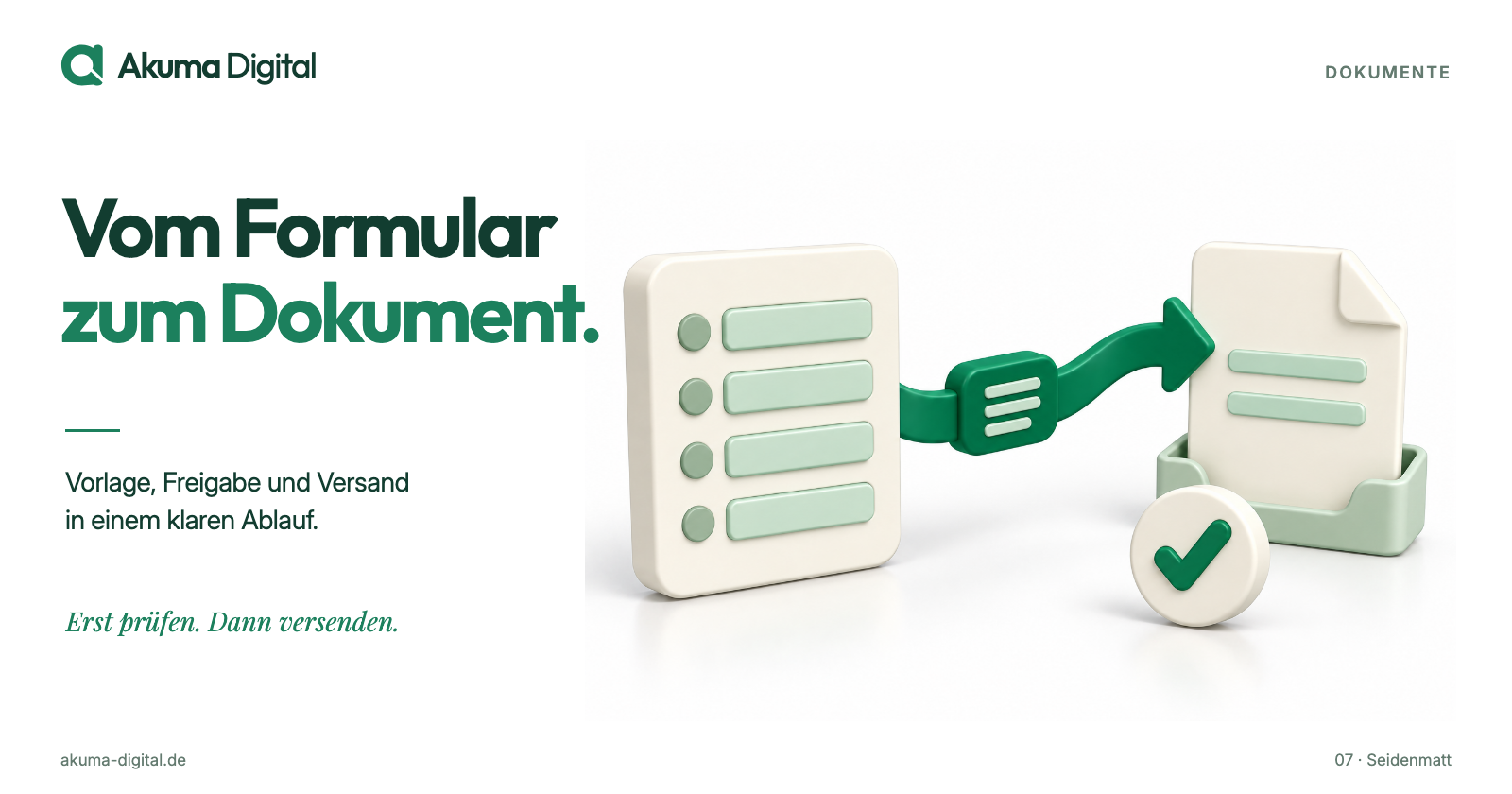
Sie übernehmen Kundenangaben aus einer E-Mail in eine Vorlage, ergänzen Leistungen und speichern das Ganze als PDF. Beim nächsten Auftrag beginnt derselbe Ablauf erneut. Wenn diese Dokumente einem wiederkehrenden Muster folgen, lassen sich Teile der Erstellung automatisieren. Die fachliche Entscheidung, was angeboten oder bestätigt wird, bleibt bei Ihnen.
Welche Dokumente sich dafür eignen
Ein sinnvoller Einstieg ist eine Projektzusammenfassung: Die Angaben aus einem Anfrageformular werden übersichtlich zu einem Dokument zusammengestellt. Auch Serviceberichte mit erledigten Arbeiten, Material und Fotos können einem festen Aufbau folgen. Werden solche Angaben vor Ort ohne Netz erfasst, hilft der Ratgeber zur Offline-Web-App für den Außendienst. Für ein Angebot kann das System zunächst einen ausdrücklich gekennzeichneten Entwurf vorbereiten.
Beginnen Sie mit einem häufigen Dokument, dessen Inhalt Sie gut kennen. Die automatische PDF-Erstellung allein erzeugt weder eine geprüfte Rechnung noch eine digitale Unterschrift.
Ein fiktives Beispiel aus einem Reinigungsbetrieb
Das folgende Beispiel ist fiktiv und beschreibt keinen Kundenauftrag von Akuma Digital: Ein kleiner Reinigungsbetrieb erhält eine Anfrage für die regelmäßige Reinigung eines Treppenhauses.
- Anfrage erfassen: Im Formular stehen Objektadresse, Zahl der Etagen, gewünschter Rhythmus, Kontaktperson und Hinweise zum Zugang.
- Angaben prüfen: Fehlt die Objektadresse, wird der Vorgang zur Klärung markiert. Aus einer fehlenden Angabe entsteht keine geschätzte Fläche.
- Projektblatt vorbereiten: Die vorhandenen Angaben werden in eine Vorlage übernommen. Offene Fragen bleiben ausdrücklich sichtbar.
- Leistung ergänzen: Der Inhaber prüft den Umfang, klärt eine mögliche Besichtigung und ergänzt die vereinbarten Positionen und Preise.
- Entwurf kontrollieren: Daraus entsteht ein Angebotsentwurf. Erst die freigegebene Fassung darf an den Kunden gehen.
Welche Daten brauchen Sie wirklich?
Beginnen Sie mit dem fertigen Dokument und leiten Sie daraus die Felder ab. Nicht jede Information, die intern hilfreich ist, gehört in die Kundenfassung.
| Bereich | Mögliche Angaben | Wichtige Entscheidung |
|---|---|---|
| Zuordnung | Vorgangsnummer, Objekt, Kontaktperson | Welchem Auftrag gehört das Dokument? |
| Leistung | Auswahl, Menge, Einheit, Beschreibung | Welche Angaben muss jemand fachlich prüfen? |
| Termin | Wunschtermin oder Ausführungsdatum | Ist das bereits bestätigt oder noch angefragt? |
| Bericht | Erledigte Arbeiten, Fotos, offene Punkte | Was soll der Kunde tatsächlich erhalten? |
| Bearbeitung | Zuständiger, Status, Versionsnummer | Wer darf freigeben und versenden? |
Bei bestehenden Kundendaten sollte klar sein, welches System maßgeblich ist. Unser Beitrag zur Verbindung von CRM und Buchhaltung behandelt solche Datenzuordnungen ausführlicher.
Eine Vorlage, die auch mit echten Angaben funktioniert
Logo, Schrift, Abstände und feste Textteile werden einmal gestaltet. Variable Inhalte erhalten passende Plätze. Google dokumentiert beispielsweise, wie Daten aus anderen Quellen in eine Dokumentvorlage mit Platzhaltern eingesetzt werden können. Quelle 1 Der anschließende Export eines Google-Dokuments als PDF wird ebenfalls unterstützt. Quelle 2
Entscheidend ist die fertige Ausgabe: Passt ein langer Firmenname noch ins Adressfeld? Bleiben Tabellenüberschriften verständlich, wenn Positionen auf die nächste Seite rutschen? Ist ein Foto auch im Ausdruck erkennbar? Für variable Tabellen braucht die Vorlage mehr als einen einzelnen Textplatzhalter. Quelle 1
Prüfen Sie die Vorlage deshalb mit kurzen, langen und unvollständigen Beispielen sowie einem mehrseitigen Dokument. Erst danach ist erkennbar, welche Ausnahmen der Ablauf behandeln muss.
Freigabe und Versionen gehören zum Ablauf
Ein erstelltes PDF ist zunächst eine Datei. Legen Sie fest, wann daraus eine freigegebene Kundenfassung wird. Bei einem Angebotsentwurf kontrolliert eine benannte Person Leistungen, Mengen, Preise, Empfänger und offene Fragen.
Die Freigabe sollte an genau die geprüfte Version gebunden sein. Ändert jemand danach eine Position, entsteht eine neue Version, die erneut geprüft werden muss. Sonst könnte eine bereits bestätigte Freigabe versehentlich für einen geänderten Inhalt gelten.
Im fiktiven Beispiel heißen die Bearbeitungsstände „in Prüfung“, „freigegeben“ und „versendet“. Eine neue Fassung ersetzt nicht stillschweigend die Datei, die gestern bereits beim Kunden angekommen ist.
Ablage und Versand nachvollziehbar machen
Das PDF erhält einen eindeutigen Dateinamen und eine Zuordnung zum Auftrag. Dokumentversion, verwendete Vorlagenfassung und Versandstand sollten später nachvollziehbar sein. Vereinbaren Sie außerdem, wer auf die Ablage zugreifen darf und wie lange die Unterlagen benötigt werden.
Ein E-Mail-Dienst kann die freigegebene PDF-Datei als Anhang versenden; Resend beschreibt beispielsweise entsprechende Anhänge in seiner Versand-Schnittstelle. Quelle 3 Dafür braucht der Ablauf einen festgelegten Absender, einen geprüften Empfänger und einen passenden Begleittext. Ein ausgelöster Versand bedeutet noch nicht, dass der Kunde das Dokument gelesen hat.
Was bei Fehlern und doppelten Anfragen passiert
Ein fehlgeschlagener Export darf kein leeres Dokument auslösen. Eine unvollständige E-Mail-Adresse darf nicht einfach übersprungen werden. Solche Vorgänge sollten mit einer verständlichen Meldung bei einer zuständigen Person landen.
Auch Wiederholungen müssen bedacht werden: Wenn dieselbe Verarbeitung erneut startet, sollte sie erkennen, welche Dokumentversion schon erstellt oder versendet wurde. Dafür werden Vorgangsnummer, Version und Bearbeitungsstand geprüft. Ein Versanddienst kann zusätzlichen Schutz gegen doppelte Versandaufrufe bieten; bei Resend ist dieser Schutz zeitlich begrenzt. Quelle 3
Testen Sie deshalb fehlende Felder, lange Texte, doppelte Verarbeitung und einen unterbrochenen Versand. Prüfen Sie dabei auch, wie ein Mitarbeiter den Vorgang anschließend fortsetzt.
Standardfunktion oder individuelle Lösung?
Wenn Ihre vorhandene Branchensoftware passende Vorlagen, Freigaben und PDF-Ausgabe bietet, ist das der erste Prüfpunkt. Eine einfache Formularlösung kann genügen, wenn wenige Felder in eine feste Vorlage übernommen werden.
Eine individuelle Verbindung kommt eher infrage, wenn Angaben aus mehreren Programmen zusammenlaufen, der Ablauf unterschiedliche Freigaben braucht oder besondere Dokumentlayouts entstehen sollen. Unter Systeme verbinden und Web-Anwendungen beschreiben wir diese Möglichkeiten.
Das bringen Sie zur Planung mit
- Eine vorhandene Vorlage oder ein anonymisiertes Beispieldokument.
- Zwei typische Vorgänge und einen schwierigen Sonderfall.
- Die verwendeten Formulare, Programme und Ablageorte.
- Die Information, wer Inhalte ergänzt, prüft und freigibt.
- Eine grobe Einschätzung, wie häufig das Dokument entsteht.
- Die gewünschte Empfängergruppe und den bisherigen Versandweg.
Damit lässt sich konkret besprechen, welche Schritte übernommen werden können und wo Ihre Prüfung sinnvoll bleibt. Beschreiben Sie uns Ihr Vorhaben und wählen Sie „Automatisierung“ oder „Digitalisierung“. Ein Beispieldokument können Sie anschließend mit uns abstimmen.
Häufige Fragen
Brauche ich für die automatische PDF-Erstellung künstliche Intelligenz?
Nein. Wenn Formularfelder festen Stellen in einer Vorlage zugeordnet werden, reicht ein regelbasierter Ablauf. KI ist dafür nicht erforderlich. Fachliche Angaben, Mengen und Preise sollten aus festgelegten Quellen kommen und bei Bedarf geprüft werden.
Kann ich meine bisherige Dokumentvorlage behalten?
Häufig lässt sie sich als Ausgangspunkt verwenden. Zuerst wird geprüft, ob Schrift, Tabellen, Bilder und variable Textlängen im gewünschten PDF erhalten bleiben. Je nach verwendetem Programm sind Anpassungen oder eine neu aufgebaute Vorlage nötig.
Kann das PDF vor dem Versand von mir geprüft werden?
Ja, die Freigabe kann als eigener Schritt eingeplant werden. Sie prüfen eine konkrete Version. Wird ihr Inhalt geändert, muss die neue Fassung erneut zur Prüfung gelangen, bevor sie versendet wird.
Was passiert, wenn ein Dokument nicht erstellt oder versendet werden kann?
Der Vorgang sollte im passenden Bearbeitungsstand bleiben und eine zuständige Person informieren. Nach der Korrektur wird der fehlgeschlagene Schritt kontrolliert fortgesetzt. Bereits erstellte oder versendete Fassungen müssen dabei erkannt werden.