

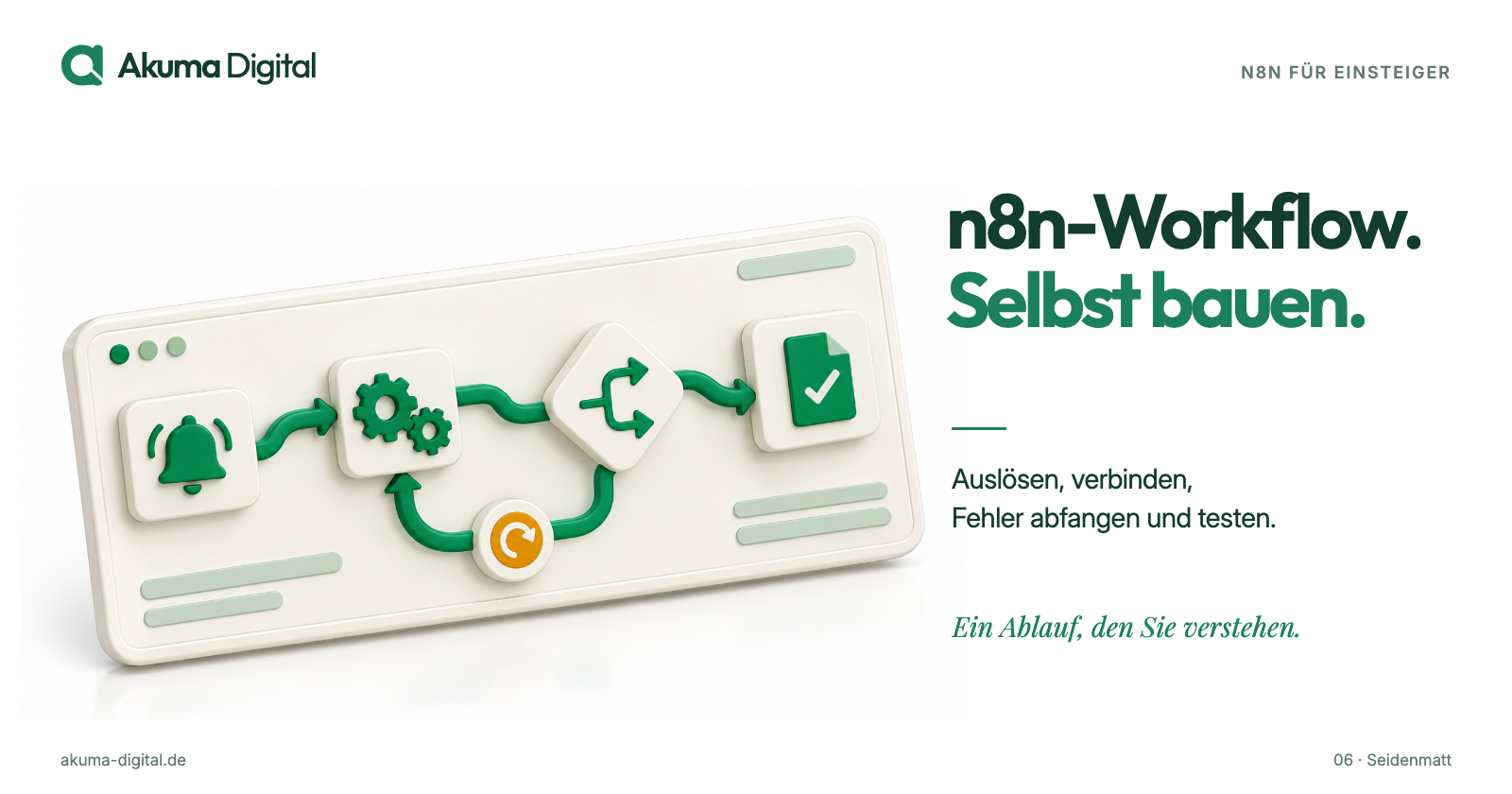
Was ist ein n8n-Workflow?
Ein n8n-Workflow ist eine automatisierte Abfolge von Aktionen, die durch einen bestimmten Auslöser (Trigger) gestartet wird. Stellen Sie sich einen Workflow wie ein digitales Fließband vor: Daten kommen an einem Ende an, werden Schritt für Schritt verarbeitet und liefern am anderen Ende ein definiertes Ergebnis. Validierungen, Fehlerwege oder manuelle Freigaben lassen sich dabei gezielt einplanen.
n8n ist eine fair-code Workflow-Automatisierungs-Plattform mit einsehbarem Quellcode. Sie wird unter der Sustainable Use License angeboten und ist damit source-available, aber nicht Open Source im Sinne der OSI. Eine kompakte Einordnung bietet der Glossarbegriff n8n. Sie können n8n selbst hosten und Workflows visuell erstellen: Einzelne Bausteine – sogenannte Nodes – werden auf einer Arbeitsfläche platziert und miteinander verbunden. Jeder Node übernimmt eine bestimmte Aufgabe, zum Beispiel Daten aus einer API abzurufen, eine E-Mail zu senden oder Informationen in eine Datenbank zu schreiben.
n8n kann selbst gehostet werden und bietet vorhandene Integrationen sowie HTTP- und Webhook-Schritte. Self-Hosting gibt Ihnen mehr Kontrolle über die n8n-Instanz und deren Betriebsort. Es bedeutet jedoch nicht, dass alle Daten auf dem eigenen Server bleiben: Angebundene CRM-, E-Mail-, KI- oder Buchhaltungsdienste behalten ihre eigenen Datenflüsse. Die selbst gehostete Community Edition wird nicht nach einzelnen Workflow-Ausführungen abgerechnet; Infrastruktur, Betrieb, gegebenenfalls Lizenzen und externe APIs verursachen dennoch Kosten. Auch DSGVO-Konformität entsteht erst durch das konkrete Setup, Verträge, Berechtigungen und Löschregeln. Mehr dazu in unserem Vergleich: n8n vs Zapier vs Make.
In dieser n8n Anleitung führen wir Sie Schritt für Schritt durch den grundlegenden Aufbau – vom Aufsetzen Ihrer n8n-Instanz bis zu einem getesteten Beispiel-Workflow. Am Ende verstehen Sie die zentralen Bausteine und haben ein Praxisbeispiel umgesetzt. Vor einem produktiven Einsatz müssen Sie Zugänge, Testfälle, Fehlerwege, Datenschutz und Betrieb für Ihren konkreten Prozess prüfen.
Schritt 1: Eine geeignete n8n-Umgebung bereitstellen
Für diesen Einstieg benötigen Sie eine Testumgebung und erfundene Beispieldaten. Sie können eine verwaltete n8n-Instanz verwenden oder eine eigene Installation betreiben. Entscheiden Sie dabei auch, wer Zugänge, Updates und Sicherungen pflegt.
Verwaltete Instanz
n8n Cloud nimmt Ihnen den Aufbau der Plattforminfrastruktur ab. Workflows, Zugangsdaten, angebundene Dienste und fachliche Fehlerwege benötigen trotzdem Pflege. Aktuelle Funktionen und Konditionen stehen beim Anbieter.
Eigene Installation
Die n8n-Dokumentation verweist für neue Installationen auf Docker Compose. Nutzen Sie die Anleitung zur gewählten Version. Die frühere npm-Installation ist laut Dokumentation ab n8n 3.0 als veraltet markiert; ältere Befehle sollten deshalb nicht unbesehen übernommen werden.
Eine lokale Testinstanz ist noch kein Produktionssetup. Für den späteren Betrieb gehören Zugriffsregeln, verschlüsselte Verbindung, Datenbank und Verschlüsselungsschlüssel, Sicherungen, Wiederherstellung und Monitoring in die Planung. Der Leitfaden zum n8n-Betrieb ordnet diese Aufgaben ein.
Den Editor kennenlernen
Im Workflow-Editor verbinden Sie Nodes. Zugangsdaten werden als Credentials verwaltet, Ausführungen lassen sich in der Historie prüfen. Die Bezeichnungen können zwischen Versionen variieren. Legen Sie zunächst einen leeren Test-Workflow an und verwenden Sie Zugänge mit begrenzten Rechten.
Schritt 2: Ersten Trigger-Node hinzufügen
Jeder n8n-Workflow beginnt mit einem Trigger-Node. Der Trigger bestimmt, wann und wodurch Ihr Workflow gestartet wird. Ohne Trigger läuft nichts – er ist das Startsignal für Ihre gesamte Automatisierung.
So fügen Sie Ihren ersten Trigger hinzu:
- Neuen Workflow erstellen: Legen Sie über die Workflow-Übersicht einen neuen Workflow an. Die genaue Beschriftung hängt von der Version ab.
- Trigger auswählen: n8n zeigt Ihnen automatisch das Node-Panel. Suchen Sie nach Ihrem gewünschten Trigger oder wählen Sie einen aus der Liste der häufig verwendeten Trigger.
- Trigger konfigurieren: Jeder Trigger hat spezifische Einstellungen, die Sie anpassen müssen – zum Beispiel die URL bei einem Webhook oder das Intervall bei einem Schedule-Trigger.
Die wichtigsten Trigger-Typen
n8n bietet eine Vielzahl von Triggern für unterschiedliche Anwendungsfälle. Hier sind die am häufigsten verwendeten:
- Webhook Trigger: Startet den Workflow, wenn eine HTTP-Anfrage an eine bestimmte URL gesendet wird. Er kommt für Formulare, externe APIs oder andere Systeme mit Webhook-Unterstützung infrage. Sie erhalten eine eindeutige URL, die Sie in anderen Systemen hinterlegen können.
- Schedule Trigger: Führt den Workflow zu festgelegten Zeitpunkten aus – jede Minute, stündlich, täglich oder nach einem individuellen Cron-Ausdruck. Perfekt für regelmäßige Datenabgleiche, Reports oder Bereinigungsaufgaben.
- App-spezifische Trigger: Viele Apps bieten eigene Trigger. Zum Beispiel: "Neues Formular in Google Forms eingereicht", "Neue E-Mail in Gmail erhalten" oder "Neuer Eintrag in Airtable erstellt". Diese Trigger lauschen direkt auf Ereignisse in der jeweiligen App.
- Manual Trigger: Startet den Workflow nur, wenn Sie manuell auf "Execute" klicken. Das ist nützlich für Tests, einmalige Aufgaben oder Workflows, die Sie bewusst per Hand anstoßen möchten.
Für einen ersten Beispiel-Workflow eignet sich der Webhook Trigger, sofern der Quellprozess Webhooks unterstützt. Sie können die Test-URL mit kontrollierten Beispieldaten im Browser oder mit einem Werkzeug wie Postman aufrufen. So sehen Sie, ob der vorgesehene Testpfad funktioniert.
Schritt 3: Nodes verbinden und konfigurieren
Nachdem der Trigger steht, fügen Sie die eigentlichen Aktions-Nodes hinzu. Jeder Node repräsentiert eine einzelne Aktion – zum Beispiel Daten aus einer API abzurufen, eine Nachricht zu senden oder einen Datensatz zu aktualisieren.
Nodes hinzufügen
Es gibt mehrere Wege, einen neuen Node zu Ihrem Workflow hinzuzufügen:
- Plus-Button: Klicken Sie auf das "+" am Ausgang eines bestehenden Nodes. n8n zeigt Ihnen passende Nodes an, aus denen Sie den gewünschten Node auswählen können.
- Drag & Drop: Ziehen Sie einen Node aus dem Node-Panel auf die Arbeitsfläche und verbinden Sie ihn durch eine Linie vom Ausgang des vorherigen Nodes zum Eingang des neuen Nodes.
- Tastenkürzel: Drücken Sie Tab auf der Arbeitsfläche, um das Suchfeld direkt zu öffnen. Geben Sie den Namen des Nodes ein und bestätigen Sie mit Enter.
Nodes konfigurieren
Jeder Node hat spezifische Einstellungen, die Sie im Konfigurationspanel auf der rechten Seite anpassen können. Die Konfiguration folgt dabei einem wiederkehrenden Muster:
- Credentials auswählen: Falls der Node mit einer externen App kommuniziert (z. B. Google Sheets, Slack, HubSpot), müssen Sie zuerst die Zugangsdaten hinterlegen. n8n führt Sie durch den vom jeweiligen Anbieter unterstützten Authentifizierungsprozess, etwa OAuth2 oder einen API-Key. Umfang und Berechtigungen prüfen Sie je Integration.
- Operation wählen: Viele Nodes bieten mehrere Operationen an. Ein Google Sheets Node kann zum Beispiel Daten lesen, schreiben, aktualisieren oder löschen. Wählen Sie die passende Operation für Ihren Anwendungsfall.
- Parameter konfigurieren: Legen Sie die spezifischen Einstellungen fest – bei Google Sheets zum Beispiel das Spreadsheet, das Sheet und die zu lesenden Spalten.
-
Expressions nutzen: Mit Expressions können Sie Daten aus vorherigen Nodes dynamisch referenzieren. Statt einen festen Wert einzutragen, schreiben Sie z. B.
{{ $json.email }}, um die E-Mail-Adresse aus dem vorherigen Node zu verwenden.
Nutzen Sie die Expression-Vorschau mit kontrollierten Testdaten. Wenn Sie in ein Feld klicken und auf "Expression" wechseln, zeigt Ihnen n8n die Daten aus den vorherigen Nodes an. So sehen Sie, welche Felder verfügbar sind und wie Sie sie referenzieren können.
Die Verbindungs-Logik verstehen
In n8n folgen Daten den Verbindungen zwischen den Nodes. Jeder nachfolgende Node erhält die Ausgabe des vorherigen Nodes als Eingabe. Wichtig zu verstehen: n8n arbeitet mit Items. Gibt ein Node beispielsweise 10 Datensätze aus, verarbeitet der nächste Node diese Items entsprechend seiner Implementierung und Konfiguration; nicht jeder Node verhält sich dabei identisch. Prüfen Sie die Ausgabe deshalb mit realistischen Testdaten.
Schritt 4: Daten transformieren mit dem Code Node
Oft müssen Daten zwischen zwei Nodes angepasst werden. Vielleicht müssen Sie ein Datumsformat ändern, Felder umbenennen oder komplexe Berechnungen durchführen. Dafür bietet n8n mehrere Werkzeuge – darunter den Code Node (ehemals Function Node).
Der Code Node
Der Code Node ermöglicht Ihnen, JavaScript oder Python innerhalb der von Installation und Version unterstützten Laufzeit auszuführen. Sie können die im Workflow bereitgestellten Eingangsdaten transformieren. Hier ein Beispiel, das einen Vor- und Nachnamen zusammenführt und ein Datum formatiert:
// Daten aus dem vorherigen Node transformieren
const items = $input.all();

return items.map(item => {
const vorname = item.json.first_name;
const nachname = item.json.last_name;
const datum = new Date(item.json.created_at);

return {
json: {
vollstaendiger_name: `${vorname} ${nachname}`,
email: item.json.email,
registriert_am: datum.toLocaleDateString('de-DE'),
ist_premium: item.json.plan === 'premium'
}
};
});
Alternativen zum Code Node
Nicht immer benötigen Sie Custom Code. n8n bietet eingebaute Nodes für viele Transformationen, die ohne Programmierung auskommen:
- Set Node: Setzt einzelne Felder auf feste Werte oder Expressions. Ideal, um Daten umzubenennen oder neue Felder hinzuzufügen, ohne Code zu schreiben.
- IF Node: Verzweigt den Workflow basierend auf einer Bedingung. Zum Beispiel: "Wenn der Betrag größer als 1000 EUR ist, gehe Pfad A, sonst Pfad B."
- Switch Node: Wie IF, aber mit mehreren möglichen Pfaden. Perfekt für Routing-Logik mit mehr als zwei Optionen.
- Merge Node: Kombiniert Daten aus zwei verschiedenen Pfaden zu einem einzigen Datenstrom. Unterstützt verschiedene Modi wie Append, Merge by Key oder Keep Unique.
- Split Out Node: Teilt ein Array-Feld in einzelne Items auf, sodass Sie jedes Element separat verarbeiten können.
- Aggregate Node: Fasst mehrere Items zu einem einzelnen zusammen – nützlich für Berichte oder Zusammenfassungen.
Vermeiden Sie es, zu viele komplexe Transformationen in einen einzelnen Code Node zu packen. Teilen Sie die Logik auf mehrere prüfbare Schritte auf – das macht Ihren Workflow übersichtlicher, einfacher zu debuggen und leichter zu warten. Jeder Node sollte eine klar definierte Aufgabe haben.
Schritt 5: Fehlerbehandlung einrichten
Ein produktiv genutzter Workflow braucht eine nachvollziehbare Fehlerbehandlung. Ohne Monitoring kann eine Ausführung fehlschlagen, ohne dass die zuständige Person rechtzeitig davon erfährt. n8n bietet Mechanismen, um Fehler zu erfassen und einen vereinbarten Melde- oder Prüfpfad auszulösen.
Error Trigger Node
Der Error Trigger Node kann ein zentrales Element der Fehlerbehandlung sein. Sie erstellen einen separaten Error-Workflow und ordnen ihn den zu überwachenden Workflows in den Einstellungen zu. Ob und mit welchen Daten er ausgelöst wird, muss für die gewählte Ausführungsart getestet werden. Typische Aktionen in einem Error-Workflow:
- Benachrichtigung senden: Senden Sie eine E-Mail, Slack-Nachricht oder SMS an eine benannte zuständige Person. Nehmen Sie nur die für die Fehleranalyse erforderlichen Angaben auf.
- Fehler protokollieren: Schreiben Sie den notwendigen Fehlerstatus in eine geeignete Datenbank oder ein Monitoring-Werkzeug. Aufbewahrung und Zugriff richten sich nach den verarbeiteten Daten.
- Eskalation: Für kritische Workflows können Sie abgestufte Meldewege mit Priorität, Empfänger und Reaktionsweg einrichten.
Retry-Logik auf Node-Ebene
Manche Fehler sind temporär – eine API ist kurzzeitig nicht erreichbar, ein Rate-Limit wird überschritten oder ein Timeout tritt auf. Für geeignete, idempotente Schritte bietet n8n eine Retry-Logik. Bei schreibenden Aktionen müssen Sie vorher prüfen, ob eine Wiederholung Dubletten erzeugen könnte:
- Klicken Sie auf den betreffenden Node und öffnen Sie die Settings (Zahnrad-Symbol).
- Aktivieren Sie – sofern der Node und Ihre n8n-Version die Option anbieten – "Retry on Fail".
- Konfigurieren Sie Anzahl und Abstand der Wiederholungen passend zu API-Limit und Fehlerart und testen Sie den Ablauf mit kontrollierten Fehlerfällen.
Continue on Fail
Manchmal möchten Sie, dass ein Workflow nach einem Fehler in einen definierten Prüfpfad wechselt, statt die gesamte Verarbeitung zu stoppen. Wählen Sie dafür in den Node-Settings die zur eingesetzten Version passende "On Error"-Option und behandeln Sie die Fehlerausgabe ausdrücklich im nächsten Schritt. Kritische oder unklare Fälle sollten nicht still weiterlaufen. Unterscheiden Sie dabei vorübergehende, dauerhafte und fachliche Fehler: Nur die erste Art verträgt eine automatische Wiederholung, fachliche Fehler brauchen meist eine menschliche Entscheidung. Ein grüner Workflow-Status beweist außerdem nicht, dass das Ergebnis richtig angekommen ist; für wichtige Abläufe gehört eine fachliche Kontrolle dazu.
Richten Sie für jeden produktiven Workflow einen getesteten Fehlerweg ein. Ein zentraler Error-Workflow kann Fehler nach Schweregrad kategorisieren und an einen vereinbarten Kanal weiterleiten. Für geschäftskritische Abläufe sollte das Monitoring zusätzlich technische Signale und das tatsächliche Ergebnis im Zielsystem prüfen; eine pauschale Echtzeiterkennung lässt sich nicht für jede Integration zusagen.
Schritt 6: Workflow testen und aktivieren
Bevor Sie Ihren Workflow produktiv aktivieren, sollten Sie ihn mit Normalfällen, Grenzfällen und kontrollierten Fehlern testen. n8n stellt dafür manuelle Ausführungen, Node-Ausgaben und Ausführungsprotokolle bereit.
Manuelles Testen
- Test-Daten einspeisen: Klicken Sie auf "Execute Workflow" (oder drücken Sie Strg+Enter), um den Workflow manuell zu starten. Bei einem Webhook-Trigger klicken Sie zuerst auf "Listen for Test Event" und rufen dann den Test-Webhook von außen auf.
- Node-Ausgaben prüfen: Nach der Ausführung können Sie auf jeden einzelnen Node klicken und prüfen, welche Daten ein- und ausgegangen sind. Verwenden Sie dafür keine unnötigen Produktivdaten.
- Pin-Daten nutzen: Sie können die Ausgabe eines Nodes für weitere Tests "pinnen". n8n verwendet dann die gespeicherten Testdaten, anstatt den Node erneut auszuführen. Entfernen Sie sensible Inhalte und lösen Sie die Pin-Daten vor der produktiven Freigabe.
Debugging-Strategien
Wenn etwas nicht funktioniert, hilft systematisches Debugging. Hier unsere bewährte Vorgehensweise:
- Node für Node testen: Führen Sie zunächst einzelne Nodes mit kontrollierten Daten aus. So grenzen Sie ein, an welcher Stelle das Problem liegt.
- Expressions überprüfen: Öffnen Sie das Expression-Feld und prüfen Sie, ob die referenzierten Daten tatsächlich existieren und das erwartete Format haben.
- Execution Log nutzen: Im Execution Log sehen Sie vergangene Ausführungen entsprechend Ihrer Speicher- und Aufbewahrungskonfiguration. Prüfen Sie Fehlermeldung, betroffenen Node und Eingangsdaten, ohne Protokolle unnötig lange aufzubewahren.
Workflow aktivieren
Wenn die vereinbarten Tests erfolgreich waren, aktivieren Sie den Workflow über den Toggle-Schalter oben rechts im Editor. Danach reagiert er auf die konfigurierten Trigger. Prüfen Sie nach der Aktivierung die ersten produktiven Ausführungen und den Fehlerweg.
Auch aktive Workflows ohne laufende Ausführung gehören in die Betriebsplanung. Ressourcenbedarf und Last hängen unter anderem von Trigger-Art, Polling-Intervall, Ausführungsvolumen, gespeicherten Daten und angebundenen Diensten ab. Wie viele Workflows eine Instanz trägt, muss deshalb gemessen statt pauschal angenommen werden.
Praxis-Beispiel: Lead-Benachrichtigung automatisieren
Im folgenden Beispiel bauen Sie einen kontrolliert testbaren Workflow auf. Das Szenario: Sobald ein neuer Lead über Ihr Kontaktformular eingeht, soll eine Benachrichtigung an Ihr Sales-Team in Slack gesendet, der Lead in einem Google Sheet gespeichert und eine Bestätigungs-E-Mail an den Lead verschickt werden. Vor dem produktiven Einsatz prüfen Sie Einwilligung beziehungsweise Rechtsgrundlage, Pflichtfelder, Zugriffsrechte, Fehlerwege und Aufbewahrungsfristen.
Der Workflow im Überblick
- Webhook Trigger – empfängt die Formulardaten
- Set Node – bereinigt und strukturiert die Daten
- Google Sheets Node – speichert den Lead in einer Tabelle
- Slack Node – benachrichtigt das Sales-Team
- Gmail Node – sendet eine Bestätigungsmail an den Lead
Schritt-für-Schritt-Aufbau
1. Webhook Trigger konfigurieren: Erstellen Sie einen neuen Workflow und fügen Sie einen Webhook-Node hinzu. Wählen Sie die Methode "POST" und notieren Sie die generierte Webhook-URL. Binden Sie diese URL anschließend über die dafür vorgesehene Webhook- oder Formularintegration Ihres Systems ein.
2. Daten mit dem Set Node aufbereiten: Fügen Sie einen Set Node hinzu, um die eingehenden Daten zu strukturieren. Erstellen Sie nur die benötigten Felder, etwa "Name", "E-Mail", "Unternehmen", "Nachricht" und "Eingangsdatum". Nutzen Sie Expressions wie {{ $json.body.name }}, um auf die Webhook-Daten zuzugreifen, und {{ $now.toISO() }} für den Zeitstempel.
3. Lead in Google Sheets speichern: Verbinden Sie einen Google Sheets Node, wählen Sie die Operation "Append Row" und ordnen Sie die Felder aus dem Set Node den vorgesehenen Spalten zu. Legen Sie Berechtigungen und Löschfristen passend zum Zweck fest; ein Google Sheet ersetzt nicht automatisch ein geeignetes CRM.
4. Slack-Benachrichtigung senden: Fügen Sie einen Slack Node hinzu, wählen Sie den vorgesehenen Kanal Ihres Sales-Teams und erstellen Sie eine datensparsame Nachricht. Ein mögliches Format ist:
// Slack-Nachricht als Expression
Neuer Lead eingegangen!

Name: {{ $json.name }}
E-Mail: {{ $json.email }}
Unternehmen: {{ $json.unternehmen }}
Nachricht: {{ $json.nachricht }}

Eingegangen am: {{ $json.eingangsdatum }}
5. Bestätigungs-E-Mail senden: Fügen Sie zuletzt einen Gmail Node oder einen anderen E-Mail-Node hinzu. Testen Sie Absender, Empfänger-Mapping, Vorlage und Fehlerweg zunächst mit einer kontrollierten Adresse. Bedanken Sie sich für die Kontaktaufnahme und nennen Sie nur einen realistischen Zeitrahmen für die Antwort.
Diesen Basis-Workflow können Sie schrittweise erweitern, sofern Schnittstellen, Tarife, Berechtigungen und Datenflüsse dies zulassen: etwa um Lead-Scoring mit einem IF Node, die Zuweisung an zuständige Vertriebsmitarbeiter oder eine CRM-Integration mit HubSpot oder Pipedrive. Eine KI-gestützte Analyse braucht zusätzlich Qualitätsprüfungen und einen geeigneten menschlichen Prüfpfad. Mehr dazu in unserem Artikel über KI-gestützte Workflow-Automatisierung.
Tipps für fortgeschrittene n8n-Workflows
Sobald Sie die Grundlagen beherrschen, können Sie Ihre Workflows strukturiert weiterentwickeln. Die folgenden Muster helfen dabei, Betrieb und Wartbarkeit von Anfang an mitzudenken:
1. Sub-Workflows nutzen
Statt alles in einen einzigen großen Workflow zu packen, können Sie geeignete Schritte in Sub-Workflows auslagern. Ein Sub-Workflow ist ein eigenständiger Workflow, den Sie aus anderen Workflows heraus aufrufen können. Das kann Workflows modularer, übersichtlicher und wiederverwendbar machen. Einen häufig benötigten Prozess, zum Beispiel "E-Mail senden und protokollieren", erstellen Sie einmal als Sub-Workflow und rufen ihn an den vorgesehenen Stellen auf.
2. Zugangsdaten und Konfiguration trennen
Hinterlegen Sie API-Keys und andere Zugangsdaten nicht direkt im Workflow. Nutzen Sie dafür die n8n-Credentials und – sofern in Ihrer Betriebsvariante unterstützt – einen geeigneten externen Secret Store. Umgebungsspezifische Konfigurationen können Sie im Deployment über freigegebene Environment Variables trennen. Prüfen Sie Berechtigungen, Rotation und Protokollausgaben für Entwicklung, Staging und Produktion.
3. Batch-Verarbeitung optimieren
Wenn Ihr Workflow größere Datenmengen verarbeitet, können Performance-Probleme oder API-Rate-Limits auftreten. Nutzen Sie den Loop Over Items Node (früher "Split in Batches"), wenn Sie die Verarbeitung kontrolliert in kleinere Pakete aufteilen müssen. Legen Sie Paketgröße, Pausen und Wiederholungsverhalten anhand der dokumentierten Limits der angebundenen API fest und testen Sie den Ablauf unter realistischer Last.
4. Versionierung und Backups
Je nach n8n-Version und Angebot kann eine Workflow-Historie verfügbar sein. Prüfen Sie Aufbewahrung und Wiederherstellbarkeit ausdrücklich. Ein regelmäßiger JSON-Export wichtiger Workflows kann Änderungen nachvollziehbar machen, ist aber kein vollständiges Betriebs-Backup: Für eine Wiederherstellung benötigen Sie je nach Setup zusätzlich Datenbank, Verschlüsselungsschlüssel, Binärdaten und relevante Konfiguration. Planen und testen Sie den Restore.
5. Tags und Ordner für Organisation
Mit zunehmender Anzahl an Workflows wird die Organisation wichtiger. Nutzen Sie die in Ihrer n8n-Version verfügbaren Tags, Projekte oder Ordner, um Workflows nach Projekten, Abteilungen oder Funktionsbereichen zu gruppieren. Eine mögliche Namenskonvention ist [Abteilung] - [Prozess] - [Beschreibung], zum Beispiel "Sales - Lead Management - Neue Leads benachrichtigen".
6. Monitoring und Alerting
Für produktive Workflows sollten Sie ein risikogerechtes Monitoring einrichten. Überwachen Sie nicht nur technische Fehler, sondern auch Laufzeit, Volumen und das erwartete Ergebnis im Zielsystem. Je nach n8n-Version, Angebot und Konfiguration stehen Ausführungsdaten oder Metriken zur Verfügung, die sich in ein geeignetes Monitoring einbinden lassen. Ergänzen Sie diese Signale bei geschäftskritischen Abläufen durch fachliche Kontrollen und einen getesteten Alarmweg.
Fazit & Nächste Schritte
Sie haben jetzt eine Grundlage, um n8n-Workflows zu erstellen. Von der Installation über Trigger-Nodes und Datentransformation bis hin zur Fehlerbehandlung und zum Praxisbeispiel haben Sie die wichtigsten Konzepte kennengelernt. Die wichtigsten Erkenntnisse auf einen Blick:
- Jeder Workflow beginnt mit einem Trigger – wählen Sie den passenden Trigger-Typ für Ihren Anwendungsfall.
- Nodes sind die Bausteine – verbinden Sie sie logisch und konfigurieren Sie dynamische Daten sorgfältig mit Expressions.
- Fehlerbehandlung gehört zum Betrieb – richten Sie von Anfang an einen getesteten Fehlerweg und eine für den Prozess geeignete Retry-Logik ein.
- Testen Sie gründlich – nutzen Sie kontrollierte Pin-Daten und die Node-für-Node-Methode, bevor Sie einen Workflow aktivieren.
- Planen Sie modular – nutzen Sie geeignete Sub-Workflows und eine klare Namenskonvention für eine wartbare Organisation.
Wählen Sie als nächsten Schritt einen klar begrenzten, wiederkehrenden Prozess in Ihrem Unternehmen und setzen Sie zunächst einen kontrollierten Pilot um. Ob Lead-Management, Rechnungsverarbeitung oder Reporting geeignet ist, hängt von Schnittstellen, Tarifen, Berechtigungen, Datenqualität und Ihrer Betriebsinfrastruktur ab.
Wenn Sie dabei Unterstützung benötigen, begleitet Akuma Digital Unternehmen in Gera, Jena und ganz Deutschland von der Prozessaufnahme über die technische Umsetzung bis zu einem vereinbarten Betriebsmodell. Vereinbaren Sie einen Termin für ein kostenloses Erstgespräch, damit wir gemeinsam einen geeigneten Pilotprozess und die dafür notwendigen Rahmenbedingungen prüfen.
Vertiefen Sie Ihr Wissen mit unseren weiteren Guides: n8n vs Zapier vs Make: Vergleich für kleine Unternehmen | KI-gestützte Workflow-Automatisierung für Unternehmen | Lead-Automatisierung mit n8n: Erfassung, Scoring, CRM